En primer lugar, se entiende por absentismo toda ausencia o abandono del puesto de trabajo durante el horario laboral planificado. En aTurnos existen varias formas de aplicar un absentismo, las cuales vamos a definir a continuación a medida que explicamos su tratamiento y función. Pero previamente, es importante tener un listado de los tipos de absentismo de la empresa, por ejemplo: Horas sindicales, Médico, Asuntos familiares, etc. Para ello hay que acceder a Planificador>Tipos de turno>Añadir>Absentismo.
A la hora de crear un tipo de absentismo el sistema muestra tres posibles formas de procesar el absentismo en cuanto a estadísticas de horas:
- Absentismo justificado (tiempo productivo).
- Absentismo justificado (No es considerado productivo, afecta a la nocturnidad y festivos).
- Absentismo no justificado.

Absentismo temporal:
Se trata de una ausencia temporal a lo largo de una jornada laboral. Por ejemplo, una ausencia de dos horas.
Para eliminar este absentismo, hay que hacer clic sobre el absentismo, y en el menú escoger la opción de borrar.

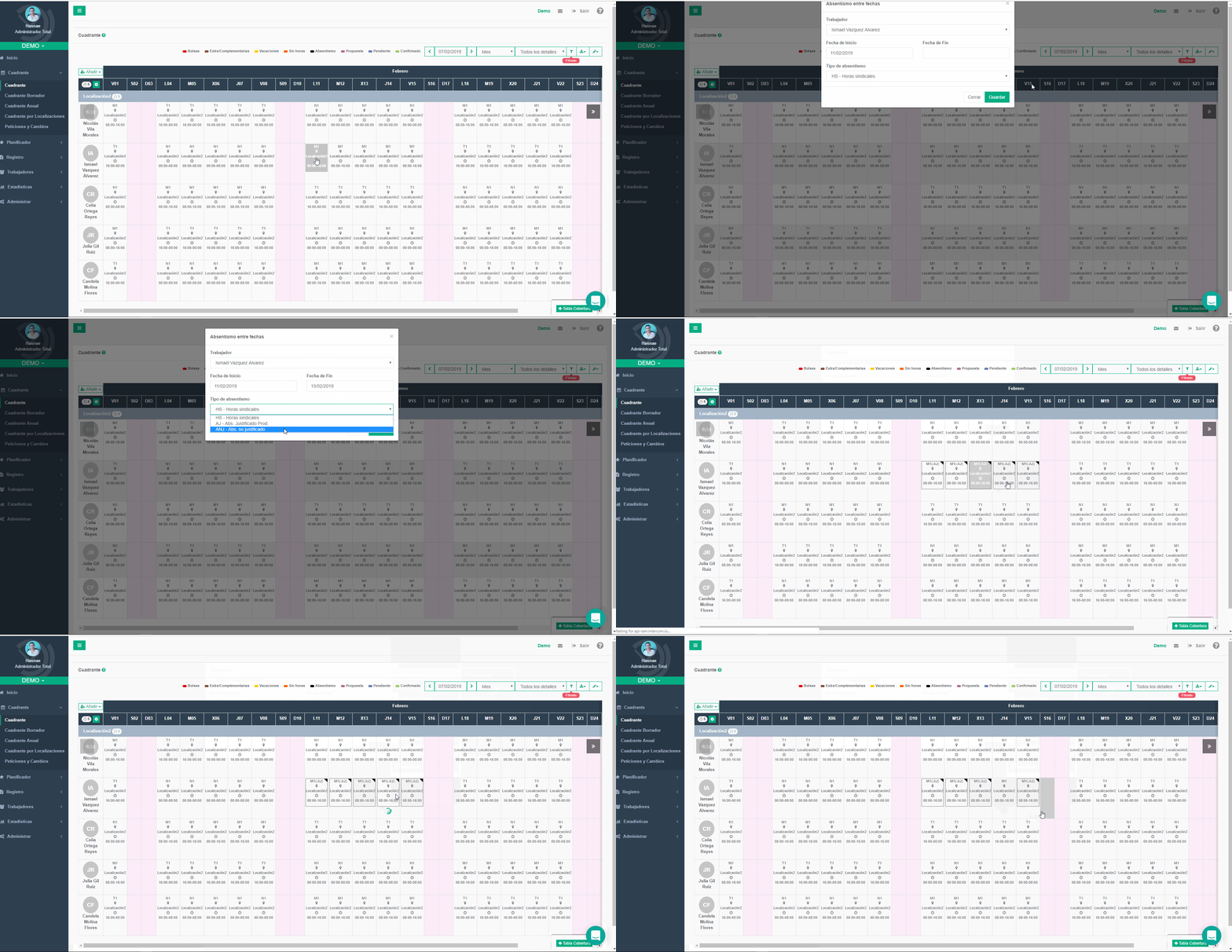
Absentismo entre fechas:
Se trata de un conjunto de absentismos que se insertan de forma individual entre dos fechas. Por ejemplo, una semana compensando festivos o horas extra trabajados, pero que durante la cual, un día se precisa la presencia del trabajador, en cuyo caso se ha de eliminar el absentismo en ese día que sí acude a su puesto.
Para eliminar un absentismo suelo, hay que hacer clic en dicho absentismo>Absentismo>Quitar absentismo.
Periodo de absentismo:
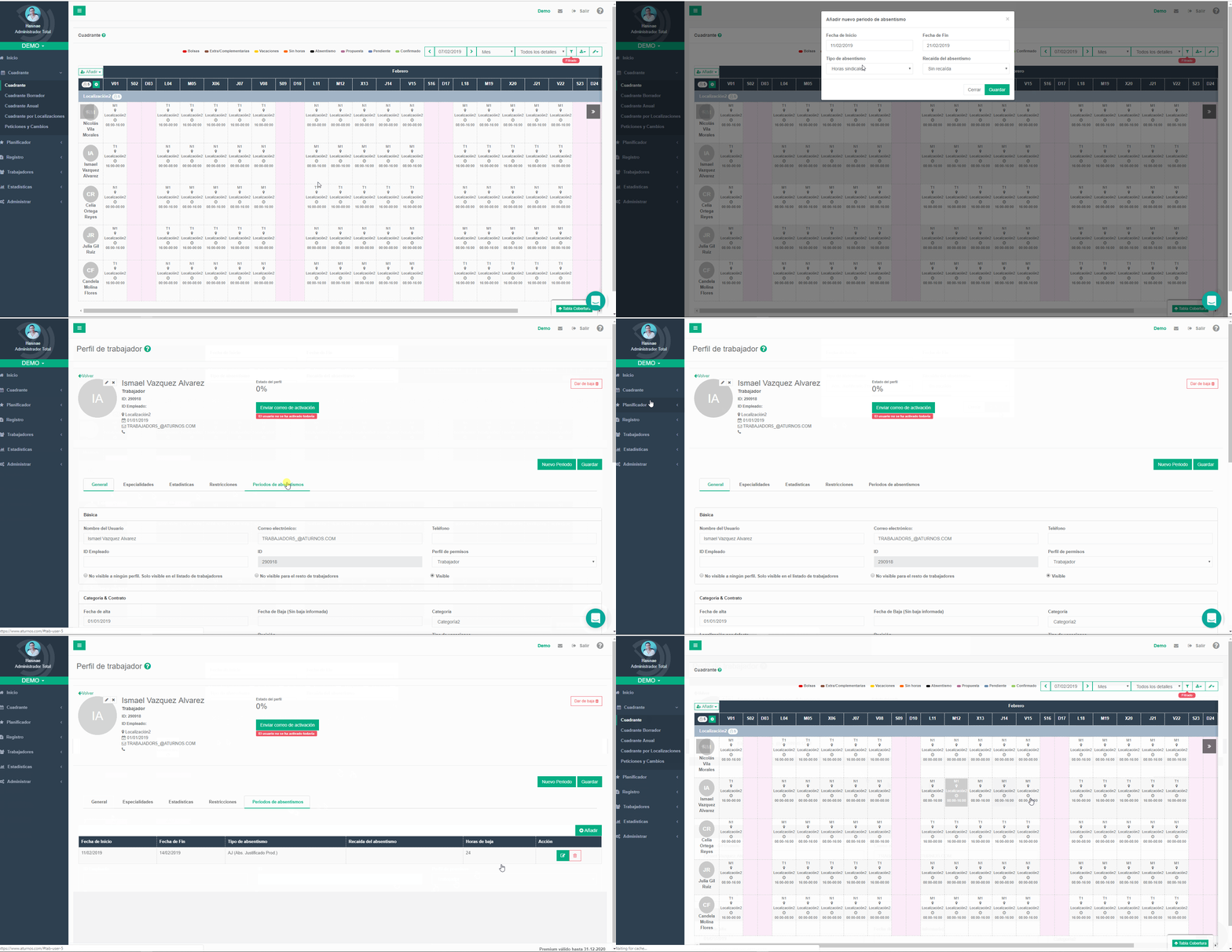
También conocido como periodo de baja. Se trata de una baja laboral durante la cual los absentismos no se tratan de forma individual sino como un periodo.
Para eliminar un periodo de absentismo hay que acceder al perfil del trabajador>Periodos de absentismo>Borrar. En caso de que el periodo en principio fuera de un mes, pero el trabajador se incorpora antes, se puede editar el periodo de poniendo como fecha final el día de incorporación de dicho empleado.
Por útlimo, para no dejar ningún turno sin cubrir, se puede hacer uso de la Tabla de Cobertura o en el proceso de aceptar la petición de permiso al trabajador le aparecerán los posibles candidatos a realizar el turno descubierto.