
Desde el módulo de recursos, tanto administradores como trabajadores podrán crear un parte de trabajo y rellenar la información necesaria en el momento adecuado. Todo el proceso será controlado gracias a los cuadros de mando adaptados en cada equipo dentro de la empresa.
Otra de las funciones que permite este módulo es en análisis de los datos de los partes de trabajo, mediante la obtención de resultados y el traspaso al software de nómina.
A continuación, se detalla brevemente el funcionamiento de dicho proceso:
¿Cómo personalizar el parte/hoja de trabajo?
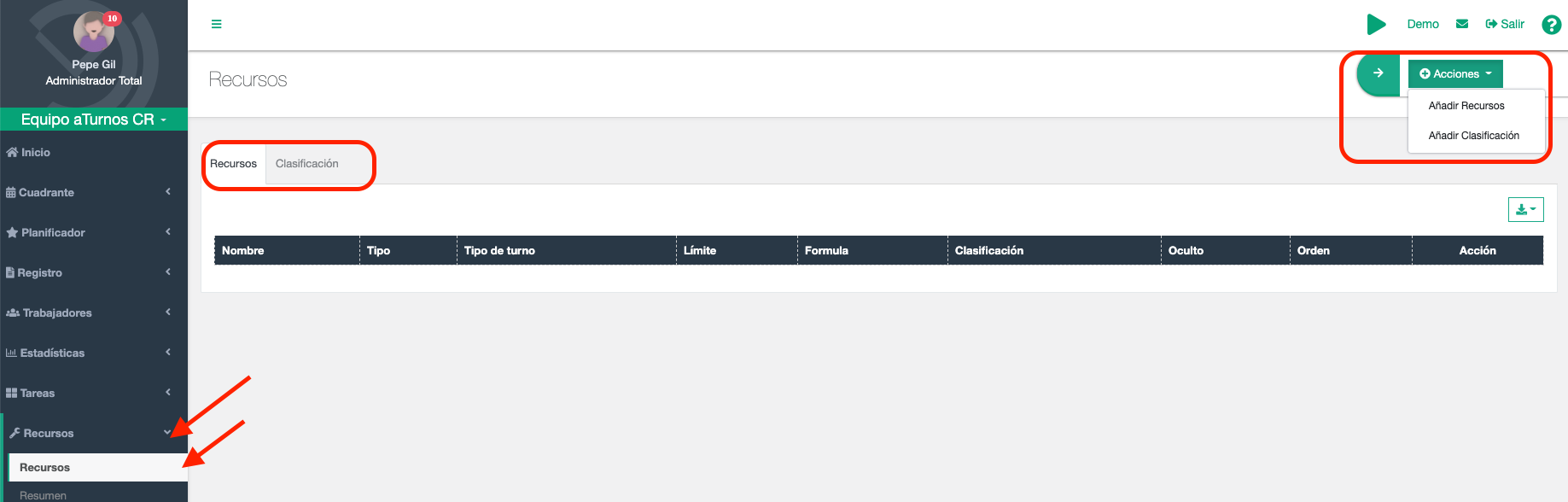
El primer paso es personalizar el parte de trabajo. Para ello se tienen que crear los conceptos de recursos desde el menú del equipo en el módulo de recursos por medio del botón de “Acciones” y “Añadir Recursos”. También se da la opción de que estos recursos se puedan clasificar y agrupar en grupos de la misma forma mediante el botón “Acciones” y “Añadir clasificación”, de manera que resulta más útil para conseguir un orden y control de todos los recursos creados.
Tipos de recursos
Los recursos pueden añadirse a su vez con diferentes formatos:
- Recurso textual: se crean mediante texto. Ejemplo: reposición almacén.
- Recurso numérico: se representan mediante un número como un tipo de gasto o ingreso. Ejemplo: cena de empresa.
- Lista de verificación de recurso tipo: es un tipo de recurso check list. Ejemplo: revisión de extintores sí/no.
- Recurso fórmula: es un recurso fórmula tipo gasto. Ejemplo: un suplemento de kilometraje.
Resumen
Por otro lado, el administrador del equipo puede acceder a los reportes y estadísticas de los recursos asignados en el trabajador. Los recursos asignados en la planificación de los trabajadores de un equipo quedan registrados en el modo de tabla. Este resumen muestra todos los recursos durante un período de tiempo seleccionado, así como la posibilidad de mostrar recursos determinados con el uso de filtros en este resumen. De manera que los administradores pueden validar cada recurso:
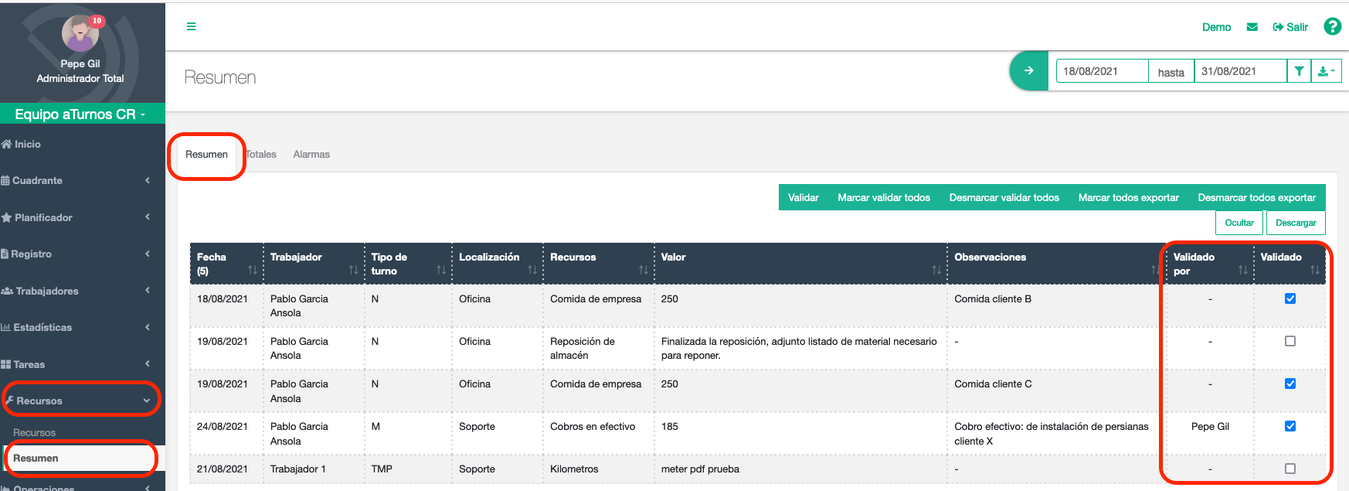
- En cuanto al primer apartado de totales, muestra todos los recursos que tienen asociados límites de valores, es decir, el valor total es la suma de los valores de cada recurso, en el periodo de tiempo consultado.
- El segundo apartado de alarmas, muestra todos los recursos que tienen asociados límites de valores y que este límite ha sido superado.
Ejemplo
Un trabajador informa de que llena el depósito de gasoil del vehículo comercial de la empresa. Los pasos que hay que seguir son los siguientes:
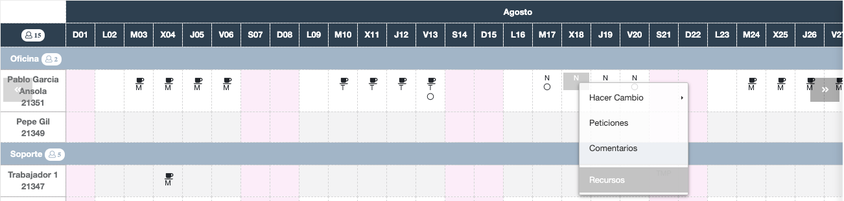
- Desde el cuadrante de planificación el trabajador hace clic en el día y turno donde quiere añadir el recurso:
- Hacer clic en “Recursos”, en el parte de hoja de trabajo, dentro el recurso creado previamente por un administrador, llamado “repostaje” y se añade el valor del gasto del combustible “80”:
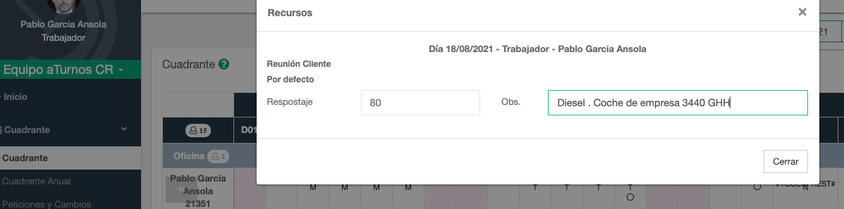
- Por último hacer clic en Añadir.